6 Codificacion
BarbWin, TESI, Proceso de datos
El siguiente capítulo es dedicado a un conjunto de funcionalidades relacionadas con la transformación de los datos a etiquetas o desde etiquetas, lo que en el mundo de la investigación y proceso de datos se llama codificación de la información. Algunas de ellas son muy específicas del proceso de trabajo de un investigador y resuleven necesidades puntuales.
6.1 Codificación por parámetros
El sistema ofrece diversas ayudas en la codificación de variables. A las ya mencionadas en capítulos anteriores, como el pegar en la rejilla de codificación, o codificar una variable igual que otra variable ya codificada, ahora se suman otras cuatro opciones de codificación en este caso de forma autónoma al investigador, aunque controladas por el mismo. En esta opción sólo aparecen las variables de tipo categoría, múltiples, numéricas, alfanuméricas, fecha y hora.
Las cinco formas que ofrece el programa para codificar estas variables son:
- Unitarios;
- Clase;
- Frecuencia;
- Intervalos parametrizados;
- Estudio externo.
*Intervalos unitarios**: En este caso, la codificación se realiza leyendo directamente los valores de la variable. Cada valor distinto que se haya dado en la variable, se va incorporando como código. Una variable, por tanto, genera tantas líneas de código como valores distintos de respuesta hayan sido dados a esa variable. Es una buena manera de conocer a priori y de forma rápida cómo es la distribución de una variable, con respecto a su rango y no con respecto a su frecuencia de respuesta.
Intervalos de igual clase: El sistema lee todos los valores de respuesta que han sido dados a la variable, y calcula el tamaño que deben tener los intervalos para que todos los formados tengan el mismo tamaño o clase. Es independiente la frecuencia de respuesta que tenga cada uno de los intervalos.
Intervalos de igual frecuencia: A diferencia del anterior en este caso el criterio seguido es el de la frecuencia de respuesta. El sistema busca los intervalos que den como resultado una distribución homogénea de la frecuencia de respuesta de la muestra en los intervalos. Lógicamente aquí los intervalos pueden llegar a ser muy distintos entre sí en cuanto a tamaño, e incluso llegar a hacer intervalos unitarios.
Intervalos con parámetros: El usuario da el valor mínimo para crear un intervalo abierto por abajo, el valor máximo para crear un intervalo abierto por arriba, amplitud del intervalo y la unidad en la que se calculará el intervalo. Se pueden calcular intervalos de fechas y horas además de las variables numéricas.
Codificar contra un fichero externo: La codificación se produce contra un fichero que tiene dos variables, el código y el literal. Diríamos que es una codificación contra un libro de claves externo. Tan sólo se debe escribir la ruta (o seleccionarla) del archivo que contiene el libro de claves. En el estudio_de_ejemplo.gbw8 que acompaña al programa, tomando la variable P16, se puede realizar la siguiente creación de intervalos.
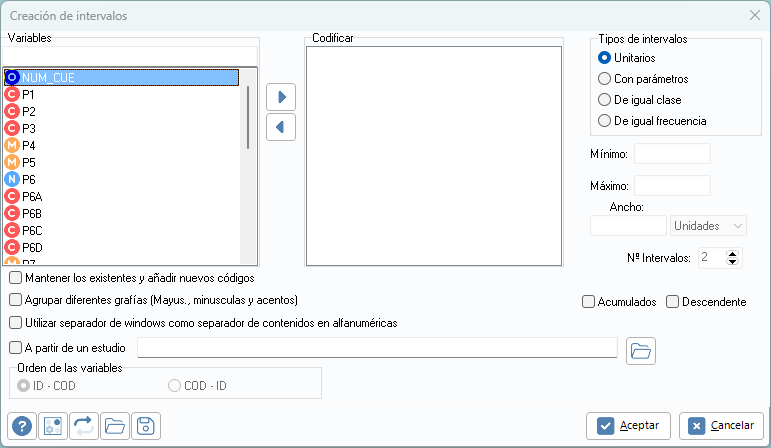
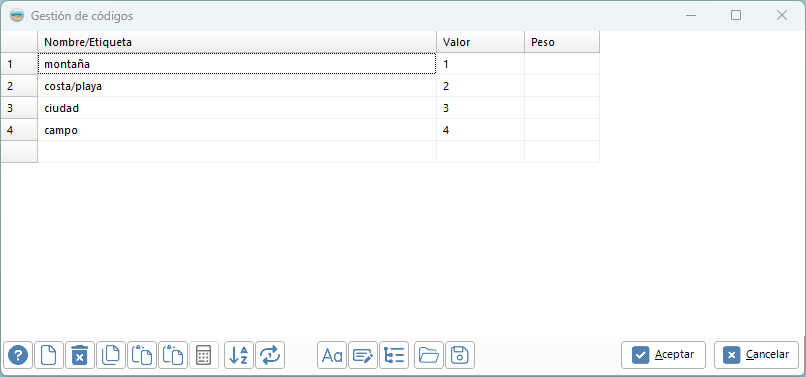
El resultado de esta operación en la variable puede ser observado en la tabla de códigos de la misma:
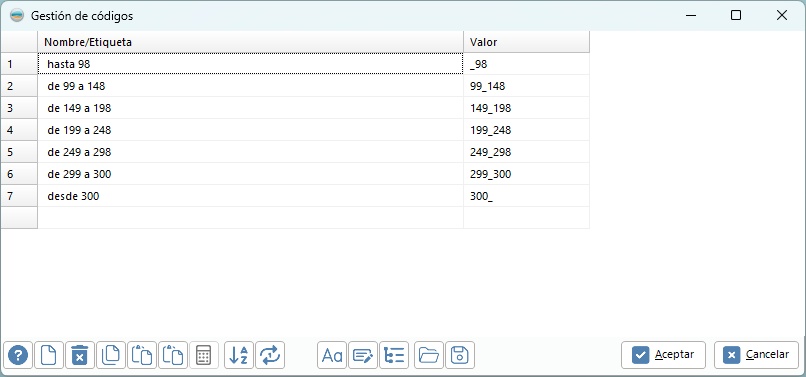
Se puede observar que se han creado unos intervalos límite, abiertos por los lados y los intervalos centrales, de acuerdo a nuestra petición con un ancho de 50.
Mantener los códigos existentes y añadir nuevos: Habilita la posibilidad de no eliminar la codificación actual.
Opciones de acumulado y descendente: Para las fórmulas de codificación de unitarios y parámetros está disponible la opción de crear intervalos acumulados, es decir que se inicien todos desde el origen y añadir también la opción de descendente. Para que se generen desde el final al principio.
Agrupar diferentes grafías: Permite identificar como iguales IBERIA, Iberia, Ibéria, Ibería. No tiene en cuneta caracteres acentuados y mayúsculas para realizar las agrupaciones.
Utilizar separador de Windows: Habilita el símbolo separador como elemento separador de literales, en una respuesta múltiple abierta.
6.2 Codificar con relacionadas
Esta opción permite codificar una o más variables de forma simultánea sin utilizar el módulo de codificación automático. Digamos que es una forma más tradicional de codificación y que debería ser utilizada para codificar variables de requieren la consulta de otras tantas variables para poder imputar un código final.
El modo de trabajar es diferente, ya que no se genera listado de literales, sino que se utilizan libros de claves ya existentes y definidos. Un ejemplo muy claro sería la codificación de la ocupación del individuo utilizando la Clasificación Nacional de ocupaciones del INE (España) y/o la codificación de la actividad económica del entrevistado en base a los códigos de Clasificación Nacional de Actividades Económicas del INE.
Para realizar este proceso de codificación, el primer paso sería crear las variables cerradas sobre las que vamos a codificar, asignado a estas el tipo conveniente, bien de tipo categoría nominal (respuesta simple) o bien de respuesta múltiple y codificando las mismas con el libro de claves que les correspondiera. Esto último puede hacerse al principio o al final del proceso. La entrada de menú, al ser ejecutada muestra la siguiente ventana:
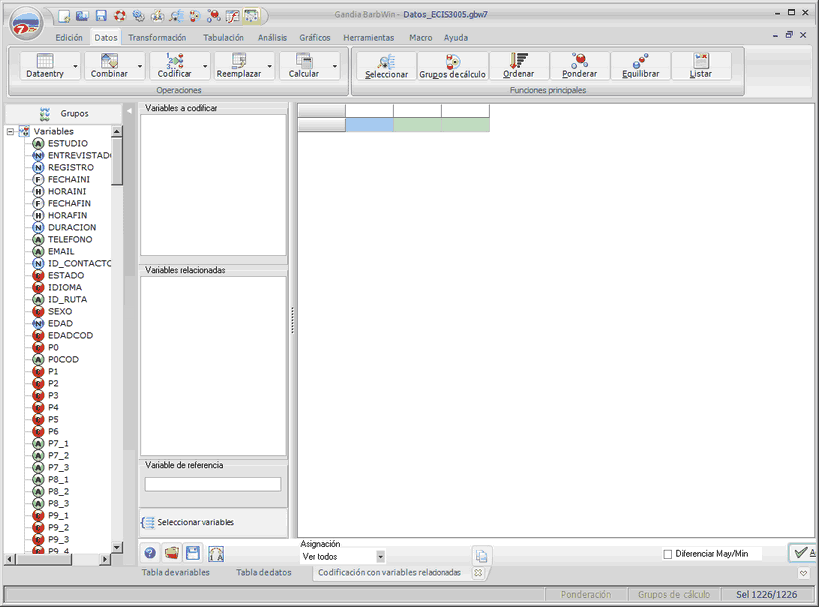
Esta pantalla muestra la ventana donde se producirá el trabajo de codificación. En la parte inferior derecha, un botón con el texto seleccionar variables nos llevaría a la selección de las variables de trabajo. En este diálogo, observamos tres cajas:
- la caja superior recibirá las variables vacías en las que vamos a proceder a realizar la imputación de códigos.
- la caja media, recibirá las variables de nuestro estudio que permiten determinar que código han de recibir las anteriores.
- la caja inferior recibirá la variable que consideramos de identificación del registro, que debe ser con valor único por registro. En nuestro estudios provenientes de Integra, una variable de este tipo sería REGISTRO.
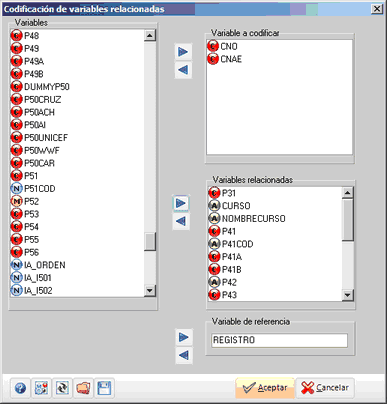
Seleccionadas las variables, la ventana se rellena con la información seleccionada y se procede con la codificación.
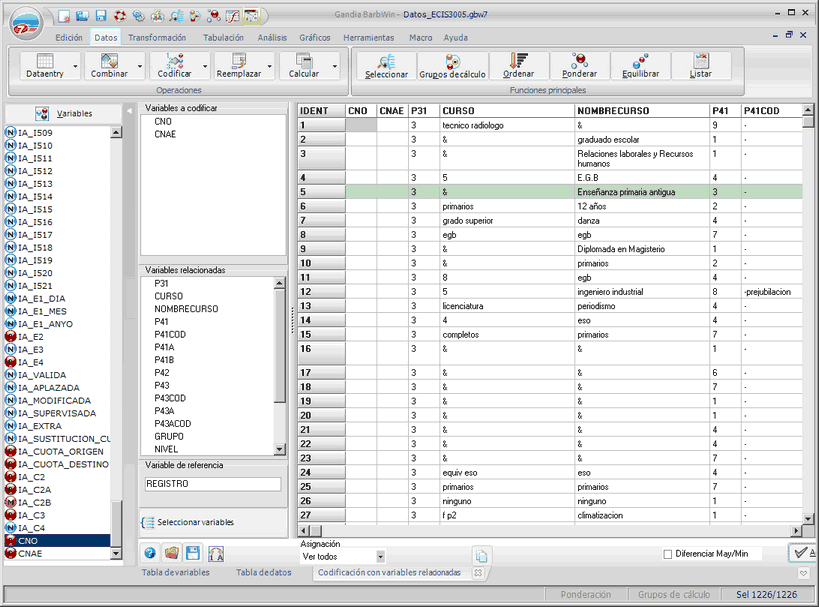 Podemos observar las dos primeras columnas vacías y es sobre ellas donde comenzaremos a imputar los códigos. estas variables pueden tener libro de claves o éste puede ser asignado con posterioridad. Si dispone de libro de claves, éste se puede desplegar con la flecha abajo que sale en el modo de edición de la celdilla. Para que nuestro trabajo sea más fácil, podemos apoyarnos en las siguientes utilidades:
Para identificar correctamente la fila en la cula nos encontranos se colorea en verde así como la celda en la cuál se localiza el curso en azul. para editar basta con pulsar INTRO en las celdas de las variables elegidas para codificar.
- ↓ cambia los valores numéricos por su correspondiente etiqueta en las columnas de las variables relacionadas.
- las cabeceras de columna, muestran un icono en forma de indicador que permite desplegar el menú de filtros. Cada columna puede ser filtrada por el mismo conjunto de criterios que podemos utilizar el codificación automática: seleccionar un valor, condición, etc.
- estando situado sobre la primera columna, podemos efectuar un clic derecho en el ratón y se despliega un menú contextual con tres opciones:
- asignar valor de forma automática a todas las filas seleccionadas. En la columna que contiene el cursor, todas aquellas celdas vacías se rellenarán con el valor que escribimos.
- eliminar valor de forma automática de todas las filas seleccionadas que se muestran con el filtro actual.
- ver información del registro. Nos permite ver en un cuadro anexo y en vertical, toda la información del registro en el que estamos.
Debemos pensar que en ocasiones, es difícil estar desplazándose por la fila para ver todas las informaciones.
Como en ocasiones sucederá que no terminamos la codificación de una vez, o que estamos codificando solo partes de un archivo, al igual que en la codificación automática podemos guardar libros de claves con sus literales, en esta nueva funcionalidad de codificación podremos también guardar y cargar (ver iconos en la base izquierda de la ventana) el listado de imputaciones realizado. Estas imputaciones se realizan tomando la variable registro como puntero y sobre las variables que se llamaran de esa forma. Una vez hubiéramos definido todos los registros con su código, la codificación habría finalizado.
6.3 Recodificar
Esta opción permite asignar la misma codificación a distintas variables. Lógicamente esto implica que los valores grabados en esas variables deben tener las mismas características, es decir estar respondiendo a las mismas categorías de variables. Elegiremos las variables a recodificar entre las ya existentes. La recodificación puede hacerse en nuevas variables (por defecto) o en las mismas variables sobre escribiendo la codificación y los datos de las mismas.
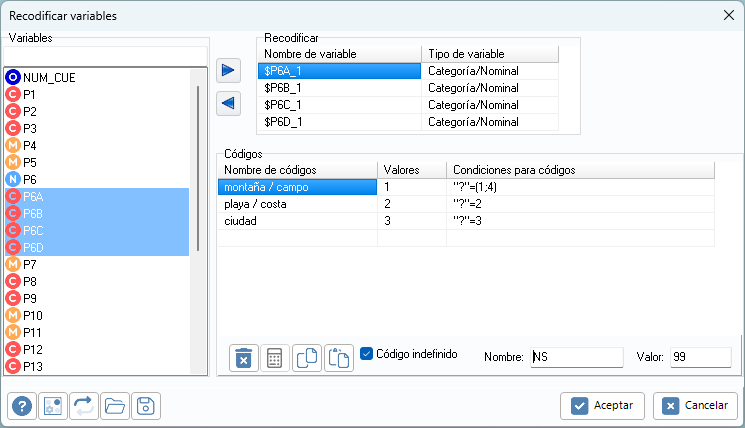
En nuestro fichero de ejemplo, vamos a recodificar las variables P6x, convirtiendo la codificación orginal en la que proponemos en el diálogo.
Estableceremos las variables a recodificar en nombre de variable (las nuevas variables tomarán el mismo nombre pero con el símbolo $ delante y el número detrás). Este cuadro de diálogo tiene una peculiaridad en la forma de escribir las condiciones, de forma automática, cuando establecemos el valor nuevo que debe tomar una variable, aparece una condición de la siguiente forma: “?”=xx, siendo xx el valor nuevo. En este caso “?” quiere decir cualquiera de las variables elegidas. Esto es así para facilitar al usuario el no tener que escribir una condición del tipo “VAR 1”=xx O “VAR2”=xx O “VAR 3”=xx O “VAR4”=xx, aunque si la condición es otra, si se debe escribir de la forma normal.
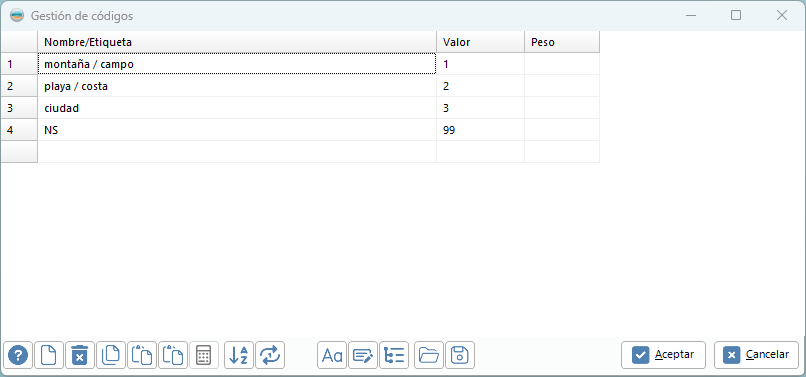
Puede observarse el cambio en la codificación final de las variables. En nuestro ejemplo se generan cuatro nuevas variables y cada una de ellas quedaría con la nueva codificación.
6.4 Normalización
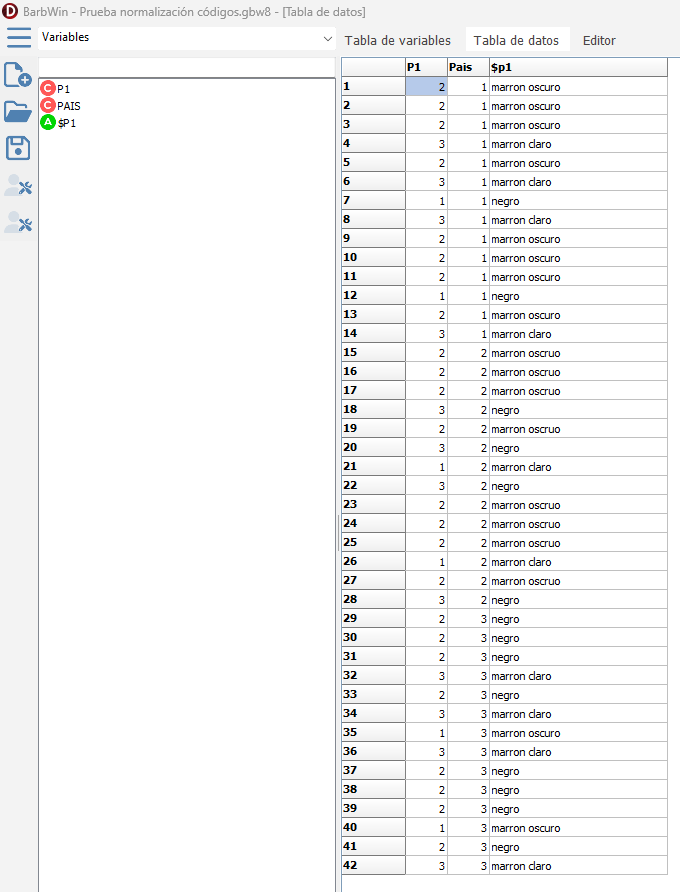
En determinadas ocasiones, en los estudios plurinaconales nos encontramos con situaciones “complicadas” en base a la organización de los códigos. Cada país, aunque ha codificado las mismas respuestas, ha asignado diferentes valores a los literales. Veamos un ejemplo muy sencillo. Ante esta situación, BarbWin ofrece la solución combinada con la codificación manual para realizar una normalización de esas listas de códigos.
Veamos el ejemplo que acompaña al sistema denominado Prueba Normalización códigos.gbw8. En esta base de datos existen una variable denominada País, que diferencia los registros (1;2;3). Planteamos el siguiente diálogo, donde P1 es la variable a normalizar y donde se especifica una lista de tres colores por países.

Podemos observar que el código asignado a color en cada país es diferente. El resultado será una variable alfanumérica que podrá ser utilizada para la codificación manual. Vemos el ejemplo resultante:
6.5 Reparar codificaciones
Sabemos que en muchas ocasiones, la codificación se realiza simultáneamente a la grabación de datos. ¿Qué ocurre cuando a mitad de una grabación se producen cambios en los libros de clave de variables de las que ya se han grabado un cierto número de cuestionarios?; esta opción facilita la solución a este problema.
Utilizando el diálogo de la misma opción, podemos indicar que:
clip0013 - Diálogo con los datos introducidos por el usuario
- En la columna de identificador, se escribe el valor de la variable que identifica el registro que contiene el código a reparar. Esta variable se decide en la base del diálogo.
- En la columna de variable, se escribe el nombre de la variable a modificar, la variable de la que vamos a reparar la codificación.
- En la columna de filtro, en caso de estar el identificador repetido, se escribe una condición que permita hacer único el registro seleccionado (por ejemplo podríamos haber numerado de 1 al 100 en las 7 zonas de trabajo)
- En la columna de rectificación se escribe el valor a modificar con la siguiente nomenclatura: + 5 (añade un 5) o bien - 5 (quita el 5) o bien =5 (asignación absoluta, elimina el valor que exista y escribe un 5). Atención con el uso de combinaciones que permitan valores múltiples. Si la variable de destino no es de tipo múltiple, quedará siempre el último valor reflejado.
- En la columna de registros, el sistema comprobará la rectificación con el botón del mismo nombre, y nos dirá el número de registros que cumplen la condición. Tras pulsar comprobar, se completan las columnas de error, datos antiguos y datos nuevos, y se dan informaciones relevantes a los registros. Se puede volver atrás la modificación si no se está conforme con la reparación.
clip0014 - Diálogo tras la comprobación
Tras la ejecución, el fichero, mostramos una sección del fichero de datos.
clip0015 - Sección del fichero.
El diálogo presenta, al finalizar, la opción de restaurar el fichero y dejarlo tal como estaba antes de la reparación de la codificación.
6.6 Agrupación de códigos (NETS)
Son muchas las ocasiones en las que por diferentes motivos debemos crear NETS en variables que ya están codificadas. Para ello BarbWin aporta esta funcionalidad que permite agilizar el trabajo con los mismos.
Con el estudio_de_ejemplo.gbw8 Para trabajar óptimamente con esta funcionalidad, deberemos disponer de unas variables (por ejemplo sinónimo) que contienen las diferentes agrupaciones.
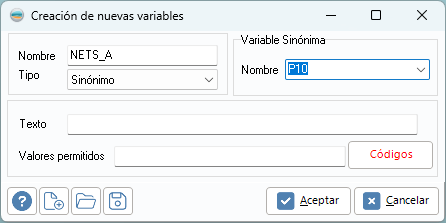
La codificación de la variable NETS_A la siguiente…
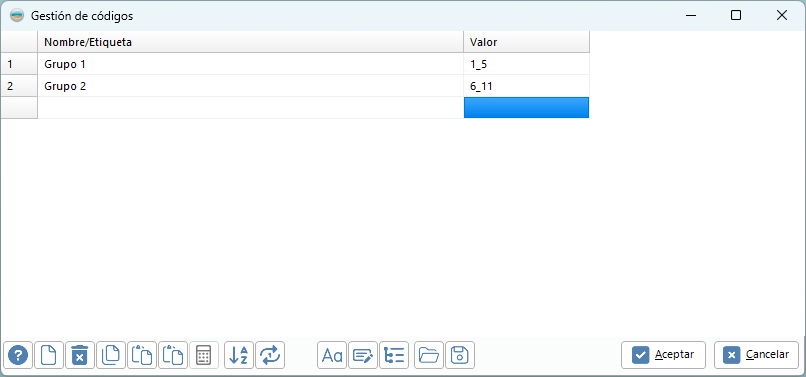
Esta variable creada, contiene una agrupación de la variable original P10. Para utilizar la agrupación de códigos, el diálogo de agrupar códigos se muestra así …
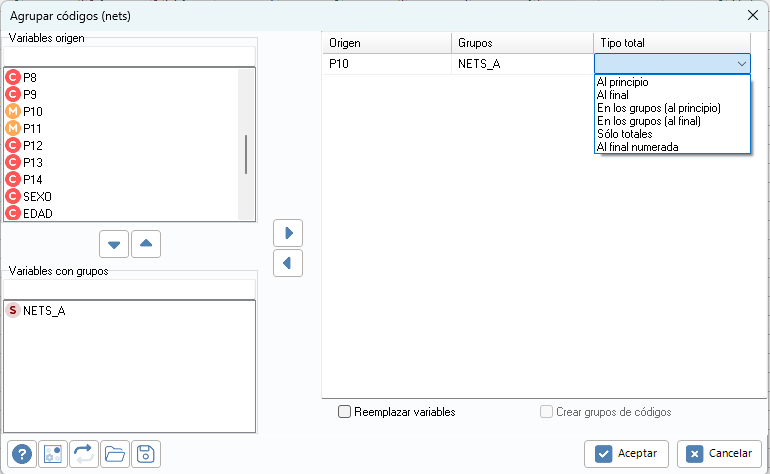
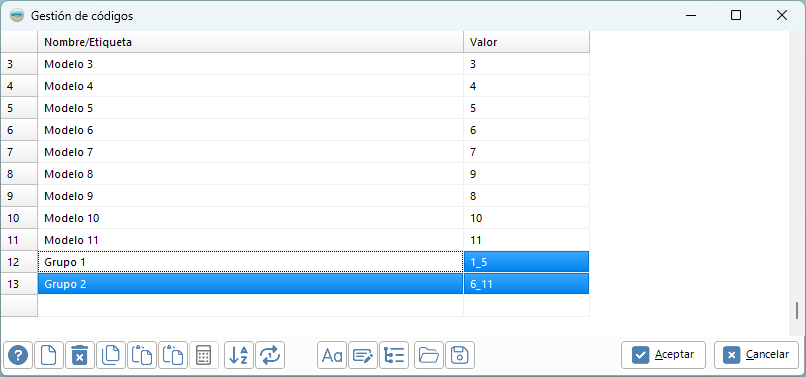
En la lista Tipo Total, se pueden elegir diferentes opción que modificarían la variable que codificamos. Al aplicar la agrupación, ubicando al principio de cada grupo los NETS, quedaría la P10 codificada como …
6.7 Crear variables no codificadas
Esta opción permite crear una nueva variable (por cada una de las elegidas) de tipo alfanumérico donde la información registrada es el texto de la etiqueta del código original. Se muestra un diálogo con todas las variables y se eligen aquellas de las que se quiere copia como alfanumérica.
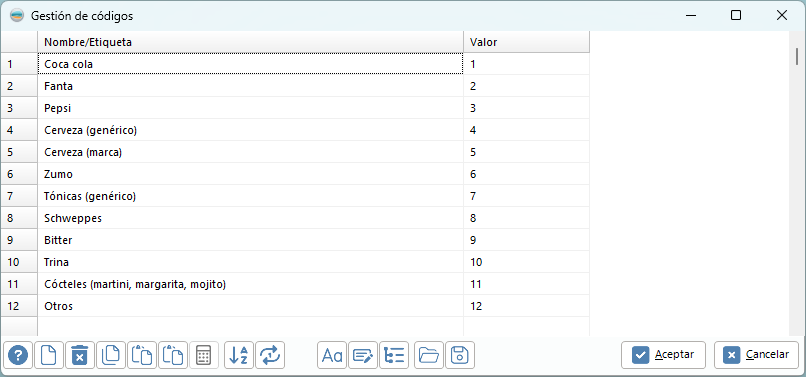
Las variables se crean detrás de la original con el nombre $VAR_ALF_n, donde VAR es el nombre de la variable original y n el sufijo de orden que le corresponda si ya existe una con el mismo nombre.
6.8 Unir precodificada y abierta (otros)
Esta opción, permite agilizar el proceso de codificación. Supongamos que poseemos una variable codificada, con o sin datos, donde queremos acumular codificando una información que disponemos en una o varias variables de tipo alfanumérico. Utilicemos un ejemplo para entender bien su significado. El fichero de datos unir_variables_codificadas_y_sin_codificar contiene la siguiente información:
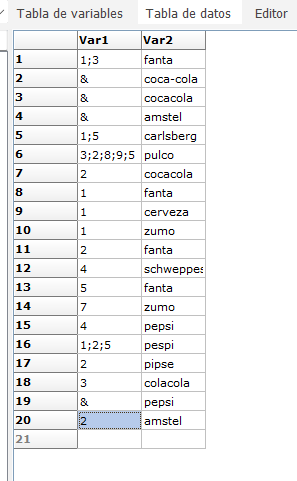
Supongamos que la variable 1 tiene un libro de claves que obtuvimos de un estudio anterior. tal que su codificación es la siguiente:
Si procedemos con la unión de las variables 1 y 2 se obtendrá la siguiente información:
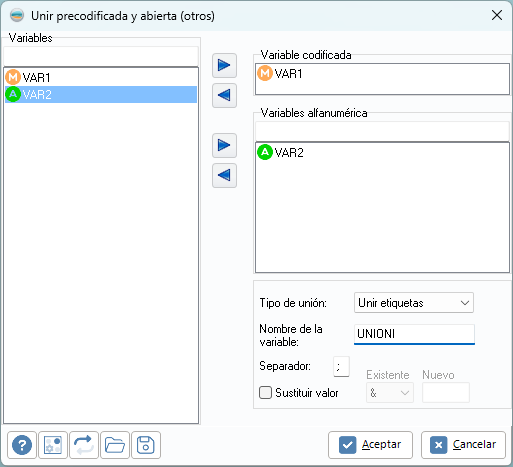
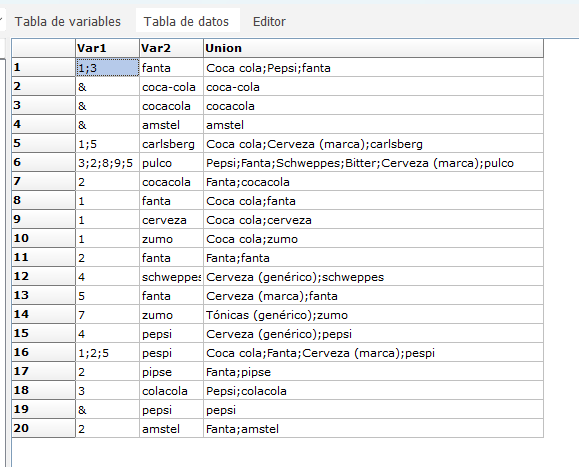
Podemos observar como se ha producido una unión entre las informaciones de las dos variables. Si ahora utilizamos el software Codi, podremos reconvertir rápidamente lo textos a valores.
6.9 Separar en variables
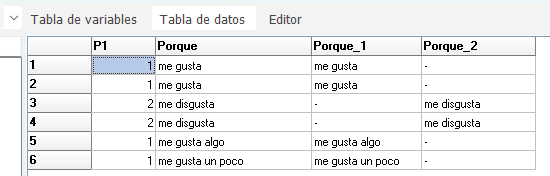
Esta funcionalidad se implementa para ser utilizada cuando requerimos que una respuesta abierta sea segmentada o separada en distintas variables abiertas según condiciones del fichero de datos (ciudades, productos, grado de acuerdo). Su uso nos permitirá a partir de una respuesta a una pregunta de tipo ¿por qué …? hacia una actitud que puede haber sido positiva o negativa, disponer de una abierta para lo positivo y una abierta para lo negativo. La existencia de dos variables no impide que la codificación se pueda realizar de forma simultánea.
Ante esta información:
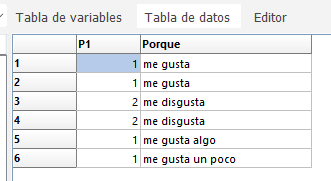
El diálogo presenta la siguiente forma:
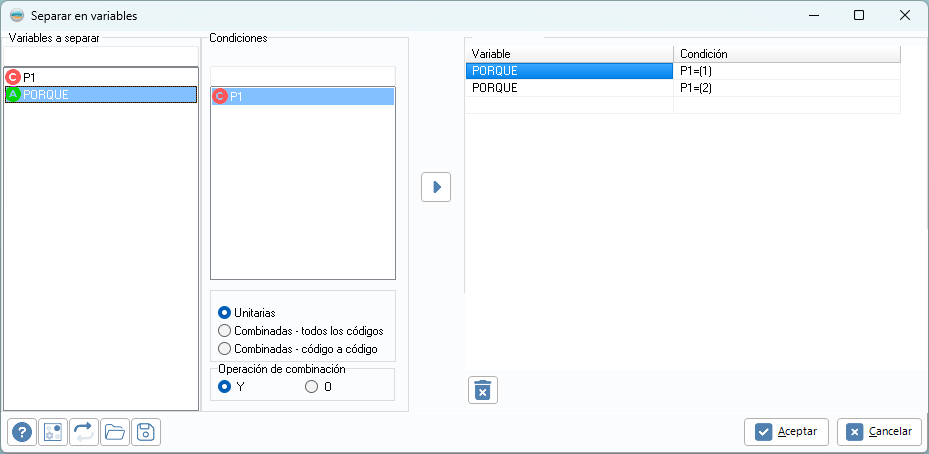
En este caso, se segmentará la respuesta abierta P1 según lo respondido en PORQUE, creando las variables P1_1 y P1_2, cada una de ellas para su condición de P1.
6.10 Unir textos de variables
Permite unir en una misma variable de tipo alfanuméricos, los contenidos de otras variables abiertas y/o cerradas, pudiendo elegir en este último término si unimos las etiquetas o los valores. Recordamos por la importancia que para este caso puede tener que el tamaño máximo de una variable alfanumérica es de 1024 caracteres.
El diálogo se presenta de la siguiente forma:
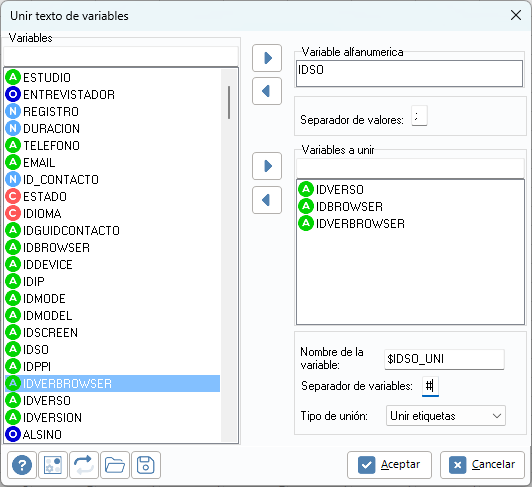
donde:
- variable alfanumérica es la variable a la que se añade el texto de otras
- separador de valores es el valor por el que se pueden haber separado contenidos diferentes en la variable alfanumérica. Recordamos que esta es una utilidad (el uso de separador) que nos permite identificar literales diferentes en una variable de tipo cadena en codificación.
- variables a unir es el conjunto de variables cuyos valores o etiquetas se añadirán a la variable abierta.
- separador de valores es el símbolo mediante el cual se separarán los diferentes contenidos de la variable abierta.
- tipo de unión indica qué se unirá en la abierta, si el valor o la etiqueta del valor.
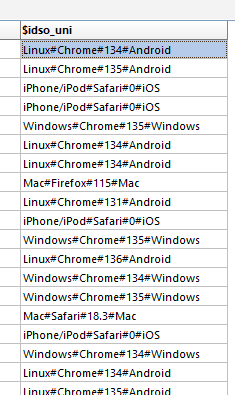
… el resultado se anotaría en la variable $IDSO_UNI.
6.11 Homogeneizar por etiqueta
Esta utilidad es muy específica, pero ahorra mucho tiempo al investigador. Suponemos que hemos hecho un campo en el que hay dos variables BRAND_SP y BRAND_UK en el que las variables son las mismas con códigos diferentes y con marcas específicas para cada país, aunque sin embargo, podríamos llegar a unificar por etiqueta.
Esta es la situación …
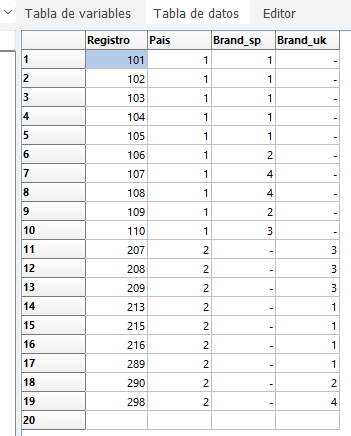
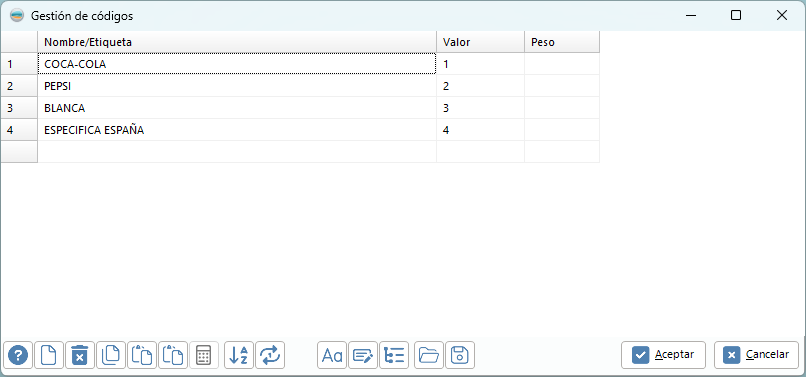
Y la codificación para cada variable es …
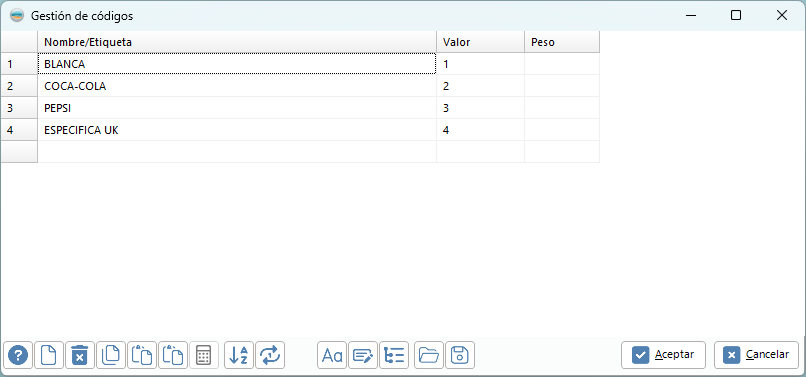
Esta utilidad va a hacer lo siguiente:
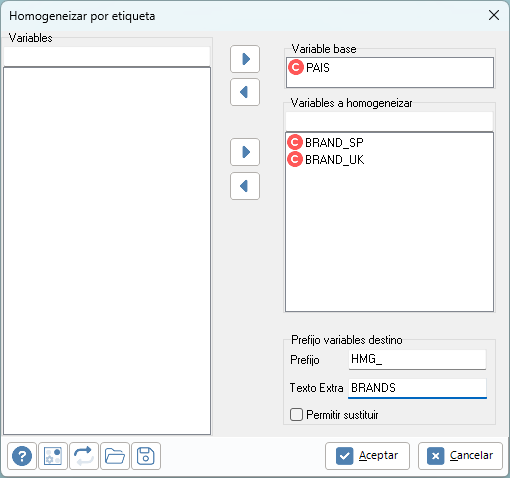
************************************************falta por completar***********************
6.12 Limpiar códigos
Utilidad, al igual que las anteriores, adaptada para cuando se trabaja con códigos y variables transnacionales. Esta utilidad permite eliminar aquellos códigos (etiqueta + valor) que cumple con los criterios que indiquemos, basados en:
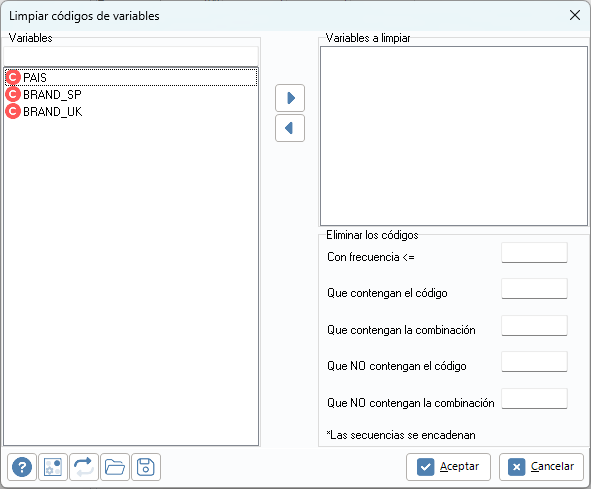
Las opciones a usar son:
- Tener una frecuencia menor o igual a la indicada
- Que contengan el valor “?” que se indique
- Que contengan la combinación (múltiple) que se indique (separada por ;)
- Que no contengan el código “?” que se indique
- Que no contengan la combinación (múltiple) que se indique (separada por ;)
Téngase en cuenta que si se utiliza más de una entrada, las secuencias debe cumplirse de forma simultánea.
6.13 Cargar códigos enlazados
Al ser ejecutada esta orden, se buscan todos los enlaces en las variables del estudio (el estudio debe haber sido diseñado con Integra Quest) y se actualizan en las respectivas variables del estudio. Esta funcionalidad es sólo válida para ficheros provenientes de un estudio de Integra.
6.14 Importar recodificación de abiertas
Utilidad que permite codificar (en realidad, con terminología de base de datos, hacer updates) de las variables en el estudio actualmente abierto. Se solicita cargar un estudio gbw7 o gbw8, con las siguientes columnas o variables:
- Cuestionario
- Variable
- Codigos
En las diferentes filas, estas columnas se rellenan con la codificación que queremos añadir. Los nombres de variable del estudio deben ser invariablemente estos. Esta sería una muestra de un fichero de este tipo:
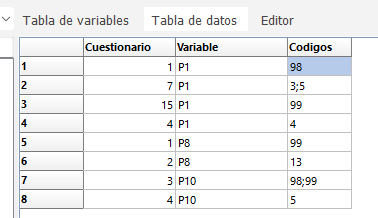
Las instrucciones indican que en el registro 1 (debe ser la primera variable del estudio) y en la variabel P1, escriba un 98, y en la variable P8, escribirá un 99. Y así sucesivamente con todas las filas.